如何利用GA4和GTM進(jìn)行獨(dú)立站的流量統(tǒng)計(jì)追蹤呢?
對于任何一個(gè)做出海的網(wǎng)站來講,除了利用谷歌廣告、谷歌SEO、海外網(wǎng)紅等手段獲取流量之外,大家在日常運(yùn)營的時(shí)候都非常關(guān)心有了流量之后的轉(zhuǎn)化情況。比如,對于一個(gè)SaaS企業(yè),我會非常關(guān)心從我網(wǎng)站過來的用戶到注冊的轉(zhuǎn)化情況。想要了解這些數(shù)據(jù),就不得不去了解我們?nèi)粘_\(yùn)營中非常重要的網(wǎng)站統(tǒng)計(jì)分析了。
想要達(dá)成這些分析的目標(biāo),對于海外生態(tài)環(huán)境來講,Google Analytics是大家最常用的統(tǒng)計(jì)分析工具。自從谷歌推出自己的Google Analytics到今天,谷歌的統(tǒng)計(jì)分析工具也經(jīng)歷了數(shù)次重大迭代更新。到今天,Google Analytics已經(jīng)迭代到了Google Analytics 4,也就是我們通常所說的GA4。而為了更方便數(shù)據(jù)收集和分析,谷歌后來又推出了Google Tag Manager-俗稱GTM,來讓大家可以方便的管理Tag,而不需要工程師的幫助來修改頁面端的代碼就能完成關(guān)鍵的數(shù)據(jù)收集。接下來,我就結(jié)合實(shí)例來給大家介紹一下如何利用GA4和GTM來不需要工程師的參與就能進(jìn)行代碼的追蹤。
開通GA 4賬戶
想要利用GA 4和GTM進(jìn)行網(wǎng)頁的轉(zhuǎn)化追蹤,首先需要開通GA 4的賬戶。
訪問https://analytics.google.com
點(diǎn)擊左下角的Admin,然后點(diǎn)擊Create,選擇Account
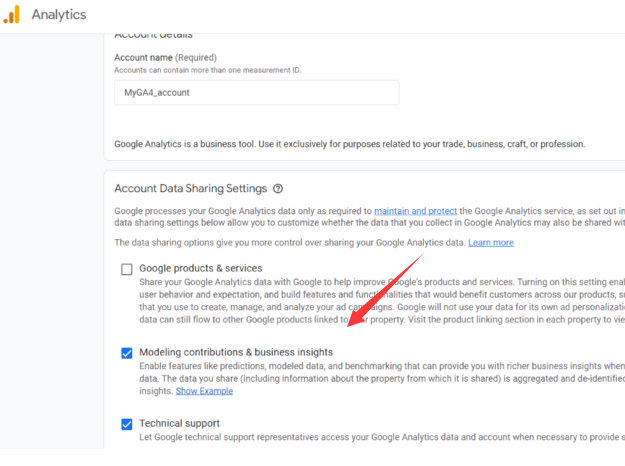
提供賬戶名,配置data-sharing settings,點(diǎn)擊Next去添加賬戶下的第一個(gè)Property
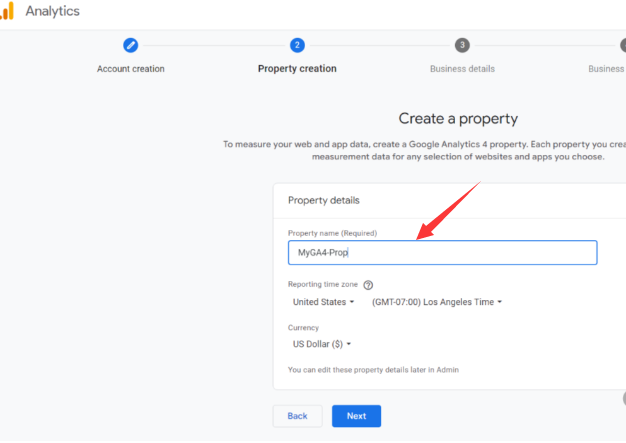
輸入Promperty name
配置時(shí)區(qū)和貨幣,我們也可以選擇默認(rèn),然后點(diǎn)擊Next
選擇Business Details的相關(guān)信息,然后再點(diǎn)擊Next
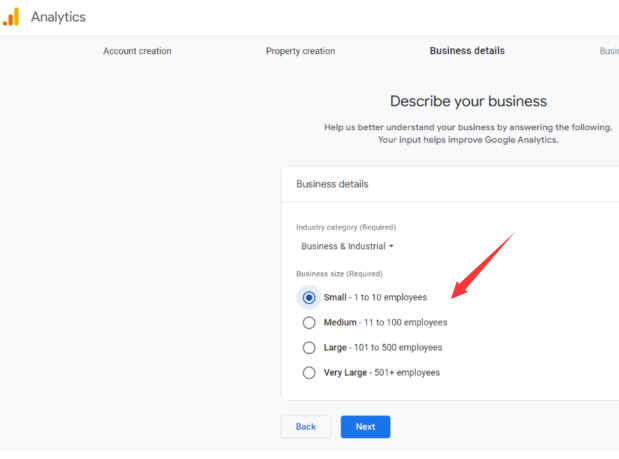
選擇Business Objective相關(guān)的選項(xiàng),然后點(diǎn)擊Create

如果是一個(gè)新的Account,這個(gè)時(shí)候會彈出對話框要求你接受數(shù)據(jù)處理服務(wù)協(xié)議,接受協(xié)議。則一個(gè)新的Account和一個(gè)新的Property就被建立成功了。
增加一個(gè)數(shù)據(jù)流Data Stream
在創(chuàng)建完Account和Property之后,就可以配置數(shù)據(jù)流Data Stream進(jìn)行數(shù)據(jù)收集了。

我們這里選擇收集web數(shù)據(jù),點(diǎn)擊Web
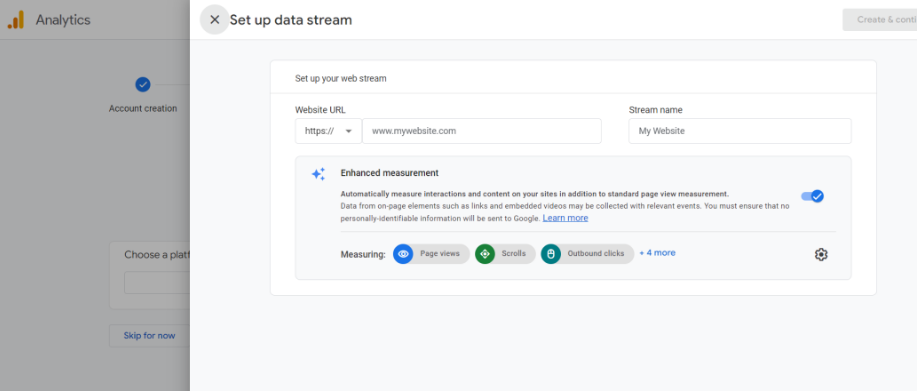
輸入想要收集數(shù)據(jù)的網(wǎng)址,并且對數(shù)據(jù)流命名。為了配合我們后續(xù)Google Tag Manager進(jìn)行事件收集,這里選擇打開Enhanced Measurement
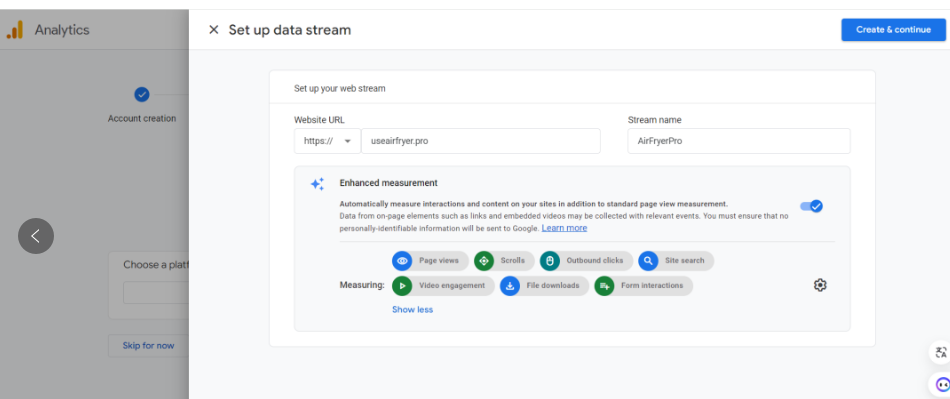
點(diǎn)擊Create&continue
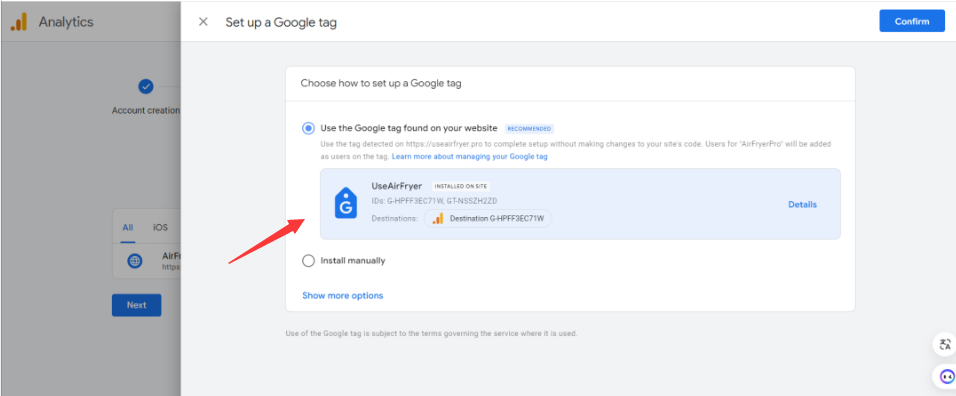
點(diǎn)擊Confirm
這里MEASUREMENT ID就是我們GA4進(jìn)行收集的時(shí)候的ID,點(diǎn)擊View Tag Instructions,會有如何把Tag加入到不同平臺的指南
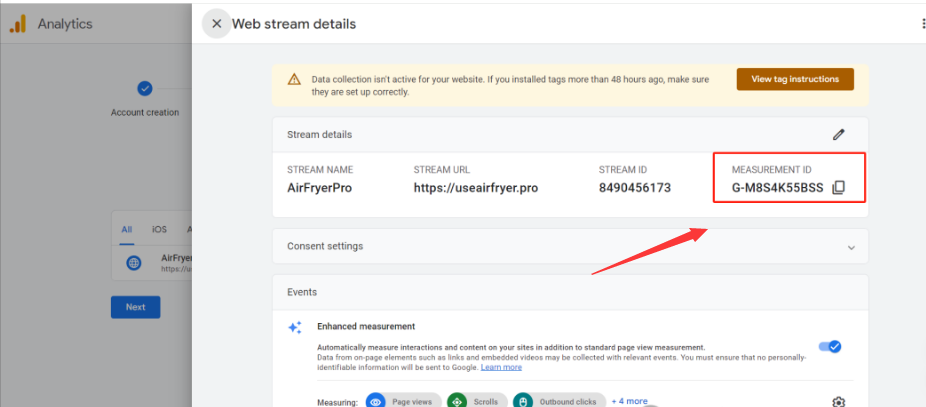
點(diǎn)擊Install Manually,則我們能看到如何把一段java script加入到代碼中的代碼:
<!-- Google tag (gtag.js) --><script async src="https://www.googletagmanager.com/gtag/js?id=G-HPFF3EC71W"></script><script>window.dataLayer = window.dataLayer || [];function gtag(){dataLayer.push(arguments);}gtag('js', new Date());gtag('config', 'G-HPFF3EC71W');</script>
配置Google Tag Manager
首先,登陸Google Tag Manager,地址是https://tagmanager.google.com/
點(diǎn)擊Admin,我們可以創(chuàng)建新的Account
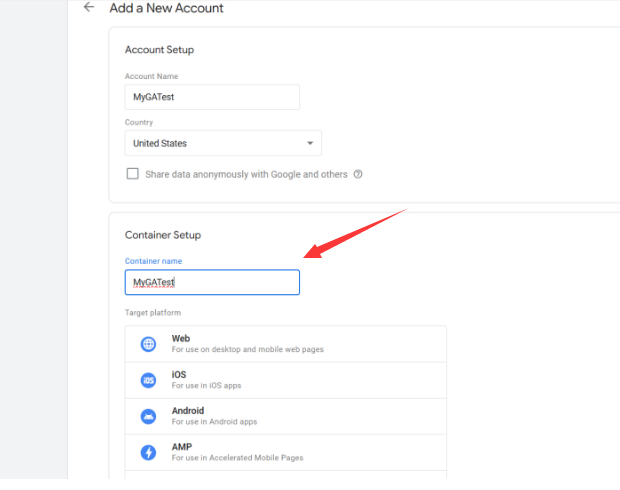
選擇Web,然后點(diǎn)擊Create,會彈出GTM的協(xié)議,選擇同意,然后就會創(chuàng)建一個(gè)新的Account以及一個(gè)新的Container
3.這個(gè)時(shí)候,GTM會彈出一段讓你去安裝GTM的提示,如下:

如下代碼需要放到每個(gè)頁面的header中:
<!-- Google Tag Manager --><script>(function(w,d,s,l,i){w[l]=w[l]||[];w[l].push({'gtm.start':new Date().getTime(),event:'gtm.js'});var f=d.getElementsByTagName(s)[0],j=d.createElement(s),dl=l!='dataLayer'?'&l='+l:'';j.async=true;j.src='https://www.googletagmanager.com/gtm.js?id='+i+dl;f.parentNode.insertBefore(j,f);})(window,document,'script','dataLayer','GTM-PVH4MM9M');</script><!-- End Google Tag Manager -->
如下代碼需要放到<body>后邊
<!-- Google Tag Manager (noscript) --><noscript><iframe src="https://www.googletagmanager.com/ns.html?id=GTM-PVH4MM9M"height="0" width="0" style="display:none;visibility:hidden"></iframe></noscript><!-- End Google Tag Manager (noscript) -->
點(diǎn)擊OK,則完成了GTM的基本設(shè)置。
在GTM中配置GA4
打開GTM的控制臺
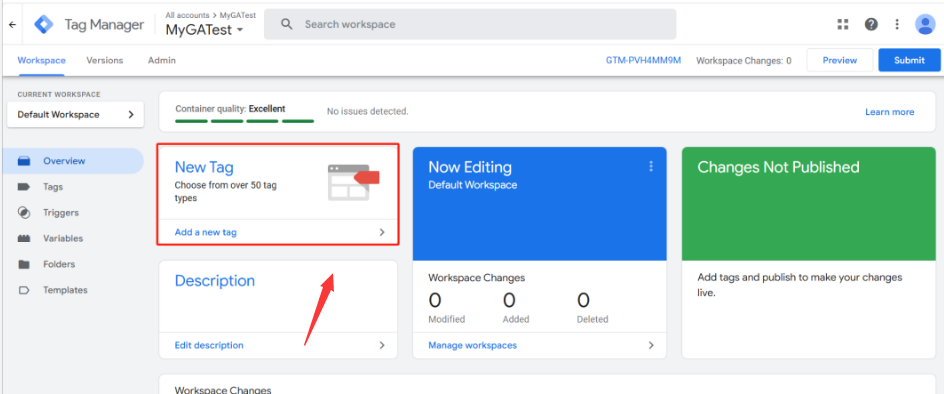
點(diǎn)擊New Tag

選擇Tag類型為Google Analytics,然后選擇Google Tag
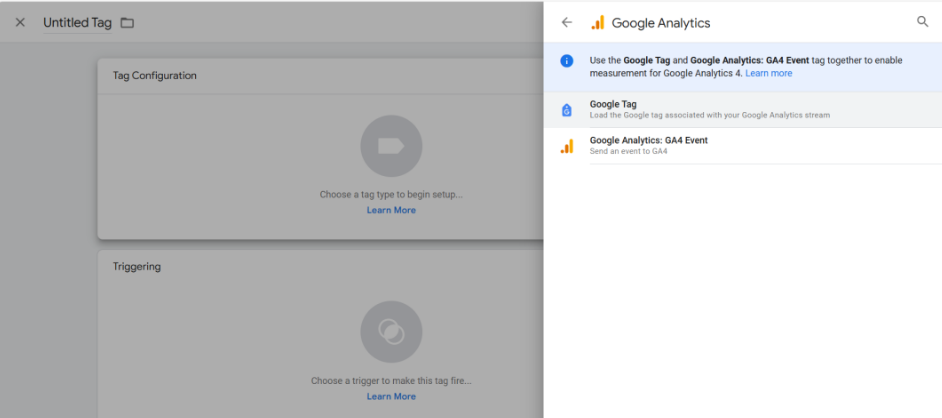
輸入我們前面在GA4中的Data Stream的ID
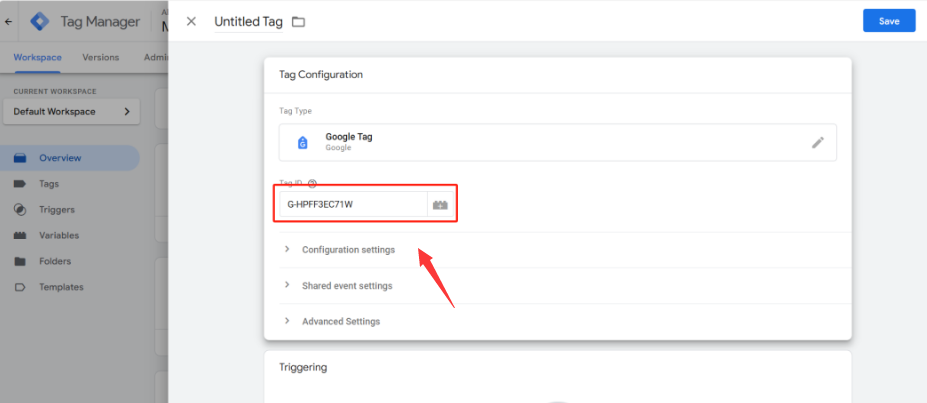
然后命名我們的Tag為GA4 Tag Test
點(diǎn)擊Triggering,選擇Initialization-All Pages
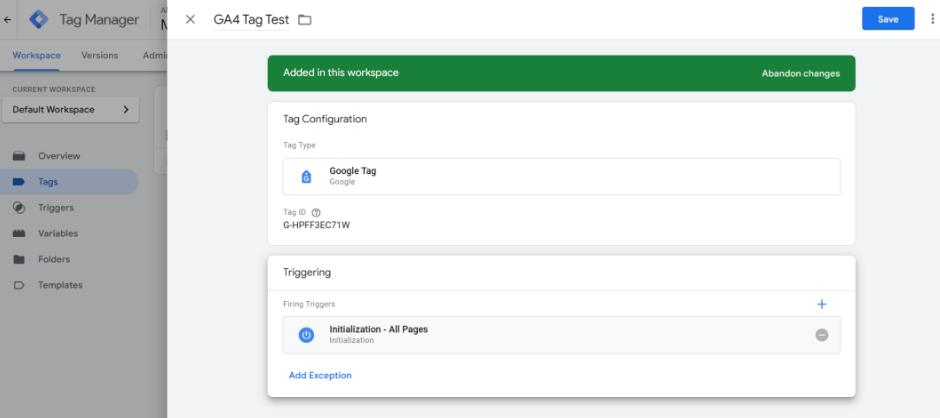
點(diǎn)擊Save,然后點(diǎn)擊Preview,輸入我們安裝了GTM代碼的網(wǎng)址
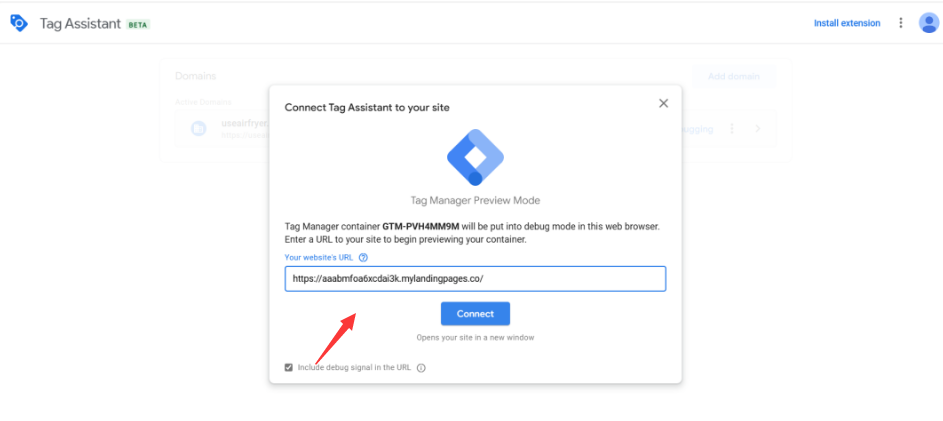
點(diǎn)擊Connect,可以發(fā)現(xiàn)網(wǎng)站被打開,并且提示連接成功

回到GA4的頁面,點(diǎn)擊Admin,Data Display,DebugView,我們可以看到GA4收集的事件

在這個(gè)網(wǎng)站中,點(diǎn)擊打開一個(gè)博客鏈接

觀察GTM的內(nèi)容,我們會看到左邊有兩個(gè)頁面相關(guān)的事件信息:
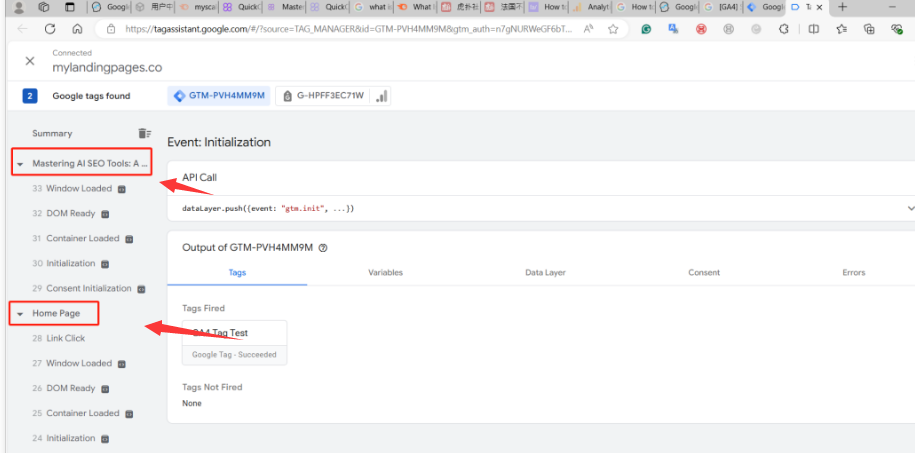
到此,我們Tag Manager和GA 4的關(guān)聯(lián)配置完成
利用GTM配合GA追蹤轉(zhuǎn)化事件
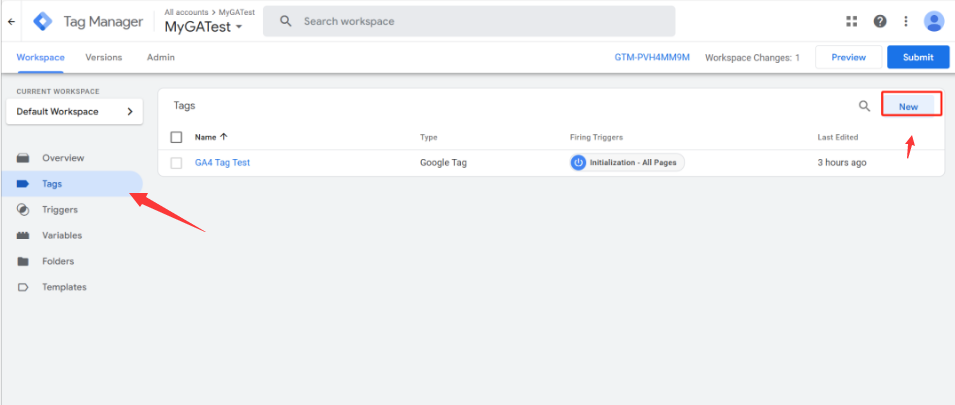
在Google Tag Manager中,點(diǎn)擊Tags菜單,選擇New
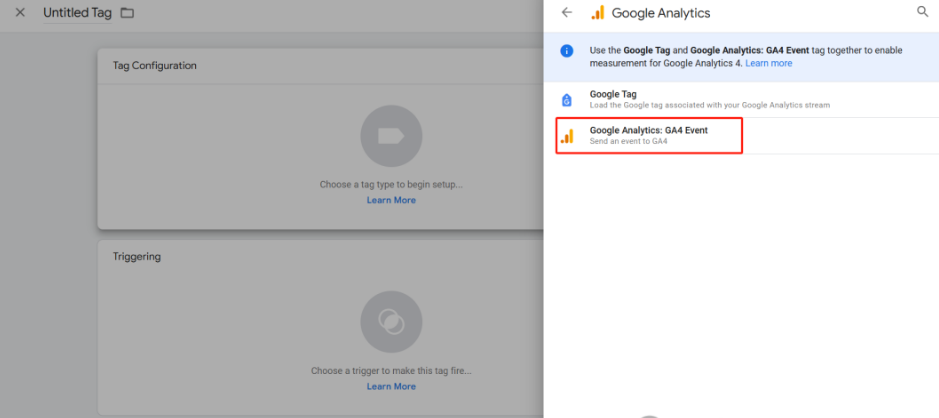
在Tag類型中選擇Google Analytics,然后選擇Google Analytics:GA4 Event
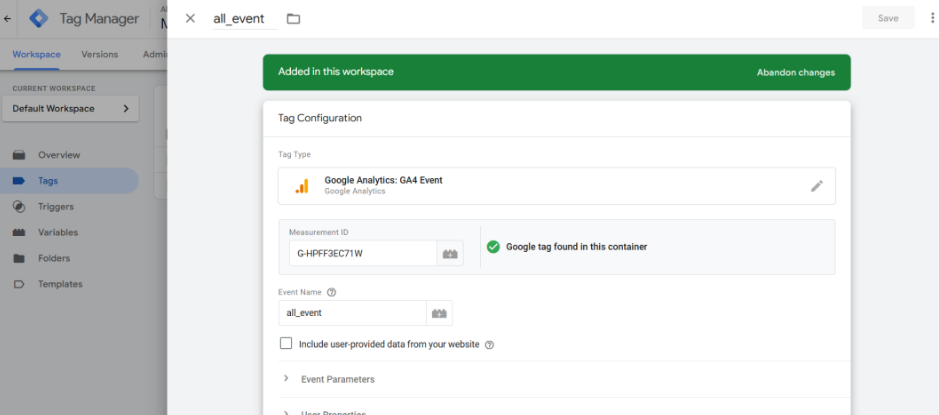
配置Event Name和Tag Name
點(diǎn)擊Triggers,然后點(diǎn)擊New,配置新的Trigger
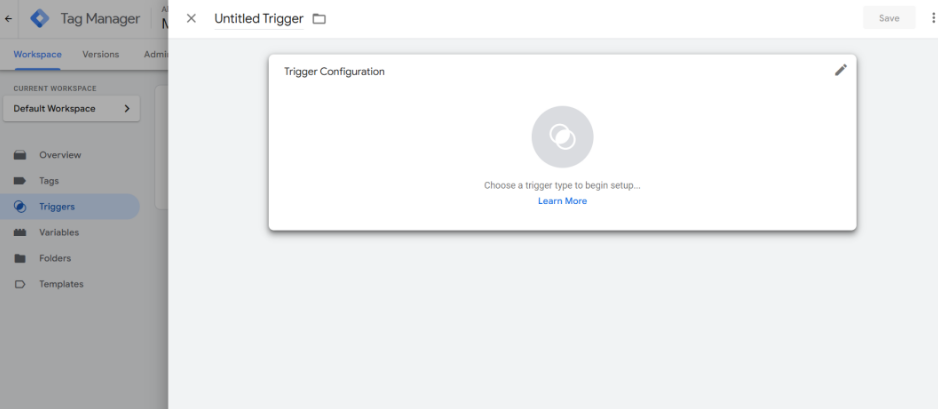
選擇Click,All Elements

命名為click_events,點(diǎn)擊Save

點(diǎn)擊Preview,connect到我們的網(wǎng)站
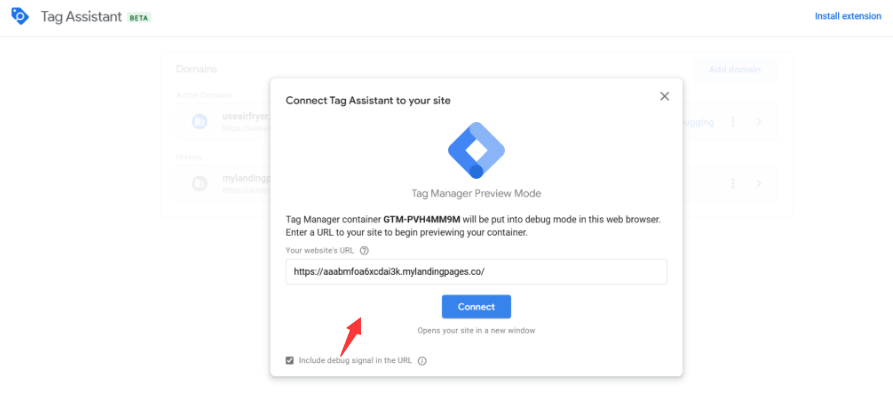
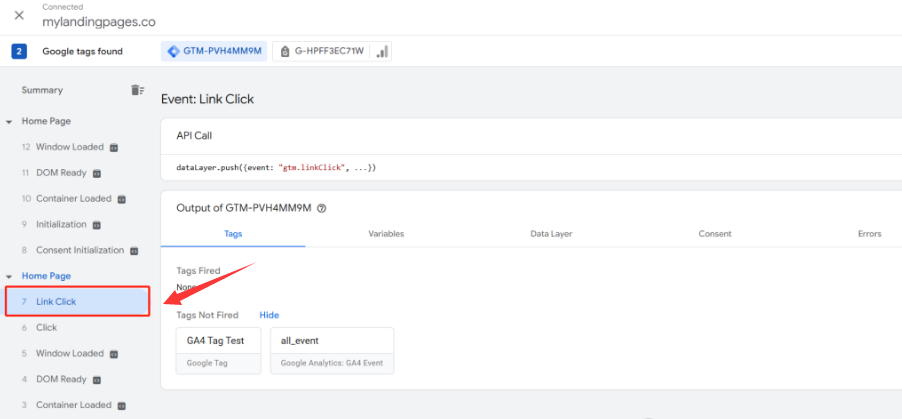
在打開的網(wǎng)頁點(diǎn)擊Get Started按鈕

回到GTM,可以看到有Link Click事件產(chǎn)生
點(diǎn)擊Data Layer,可以看到相關(guān)數(shù)據(jù)
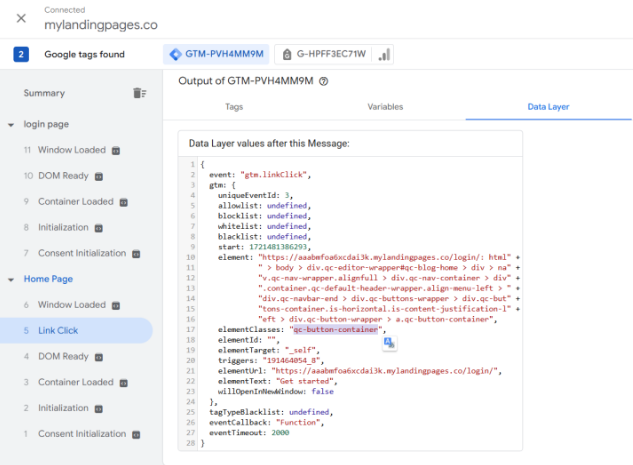
可以看到這個(gè)elementClasses是"qc-button-container"
回到GTM,點(diǎn)擊左邊Variables,然后選擇Configure,選擇click所有的配置

然后繼續(xù)Preview,在點(diǎn)擊Link Click的時(shí)候,會看到如下結(jié)果:
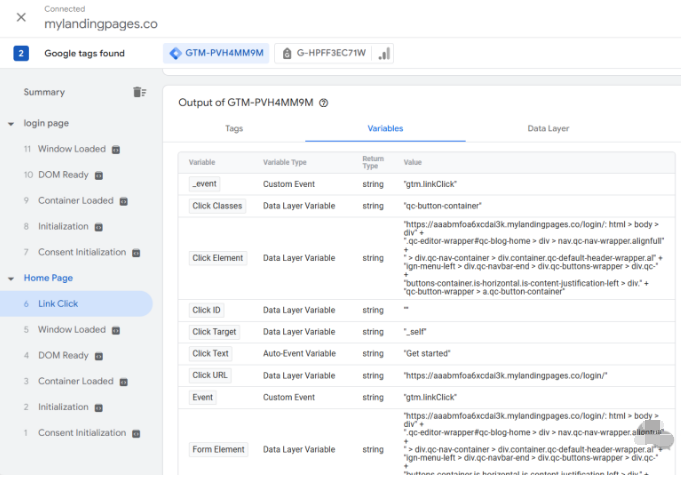
其中Click Classes是"qc-button-container"
Click Text是Get Started
Click URL是https://aaabmfoa6xcdai3k.mylandingpages.co/login/
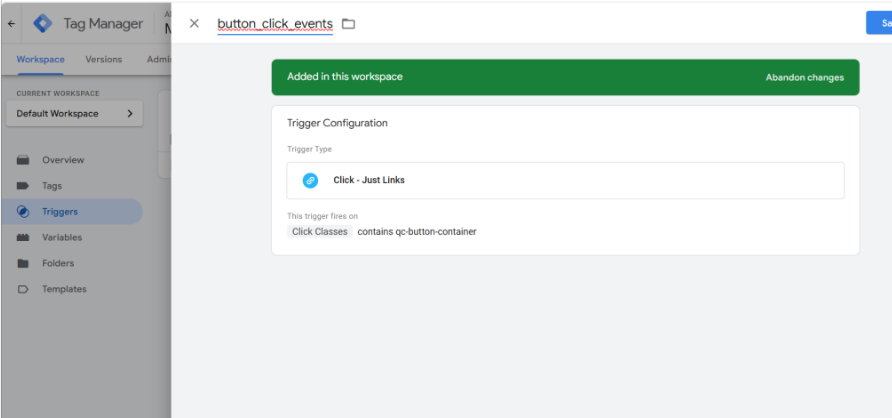
接下來,我們配置Trigger,只接收這個(gè)Get Started事件,編輯Trigger,按照如下選項(xiàng)配置:
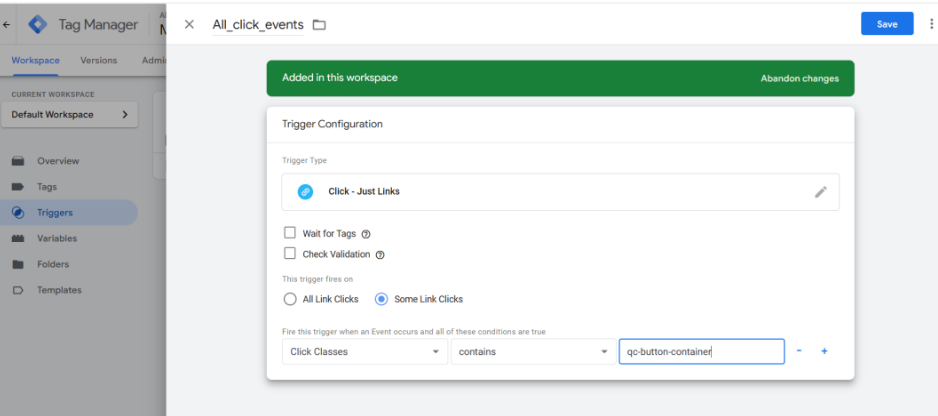
把這個(gè)Trigger改名為button_click_event
然后我們新建一個(gè)Tag,類型為Google Analytics:GA 4 Event
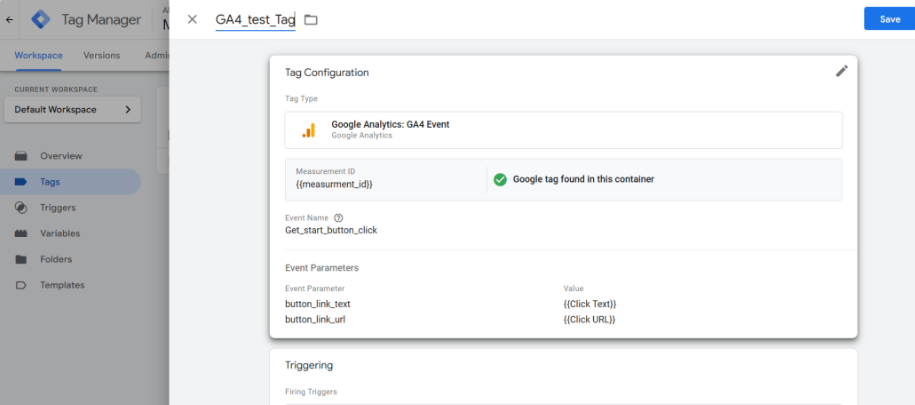
其中Mesurement ID還是我們GA 4的Data Stream的ID,這里我定義了一個(gè)常量meaurement_id保存。然后定義Event Name,配置Event傳遞的參數(shù),分別是button點(diǎn)擊的時(shí)候的click Text和Click URL。
Triggering選擇我們剛剛配置好的Trigger.
配置完成之后,結(jié)果如下:
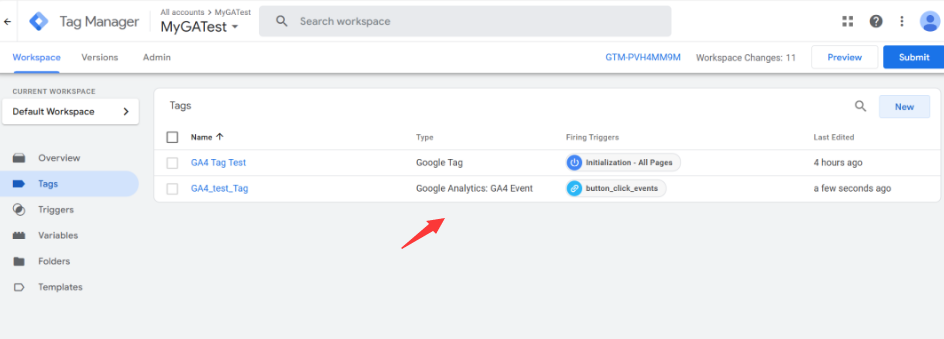
再次Preview,我們可以看到如下
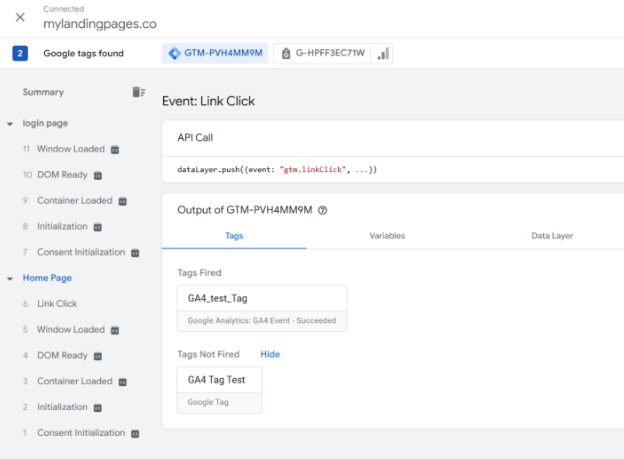
我們可以看到Tags Fired。
這個(gè)時(shí)候可以去GA4的DebugView去查看發(fā)送的事件。
點(diǎn)擊Submit,這個(gè)事件追蹤就配置完成了
總結(jié)
對于任何一個(gè)剛剛使用GA4和GTM的使用者來講,希望這篇一步一步的指南能讓大家能夠快速起步來利用GA4和GTM完成事件配置和轉(zhuǎn)化追蹤。
實(shí)際上GA4配合GTM是一個(gè)非常強(qiáng)大的數(shù)據(jù)運(yùn)營支撐系統(tǒng),只不過谷歌做的東西向量不是那么容易使用。想要比較好的掌握這些工具的使用,需要大家去多讀官方文檔,并且去Youtube去多看看相關(guān)的教學(xué)視頻。后邊我也會在我公眾號發(fā)一些相關(guān)的內(nèi)容。
掃描二維碼推送至手機(jī)訪問。
版權(quán)聲明:本文由【平哥SEO學(xué)堂】整理發(fā)布,如需轉(zhuǎn)載請注明出處。